

通过使用类似电子表格的批量编辑器,您可以在 Shopify 后台中一次性编辑多个产品及其多属性。您还可以使用批量编辑器来编辑产品系列、客户、库存以及在线商店博客文章和页面。
建议通过 Web 浏览器 Chrome、Firefox 和 Safari 来使用批量编辑器。批量编辑器通过向 URL 添加参数来工作。这可能导致 URL 超出 Internet Explorer 的 URL 长度限制,所以通过 IE 来使用批量编辑器可能会导致出错。其他浏览器没有与 IE 相同的 URL 限制。
提示:以下说明也适用于产品系列、客户、库存和在线商店博客文章和页面。根据您要修改的内容,可以对不同的属性进行编辑。
本页相关主题
选择要批量编辑的产品
选择要批量编辑的产品属性
批量编辑产品属性
批量编辑器中的快捷键
选择要批量编辑的产品
您可以在Shopify 后台的产品页面中批量编辑产品。
步骤:
1.在Shopify 后台,单击产品。
2.使用复选框选择要修改的每个产品。如果您只想编辑一种产品的多属性,请只选择此产品。在产品列表将对应产品前点击“√”
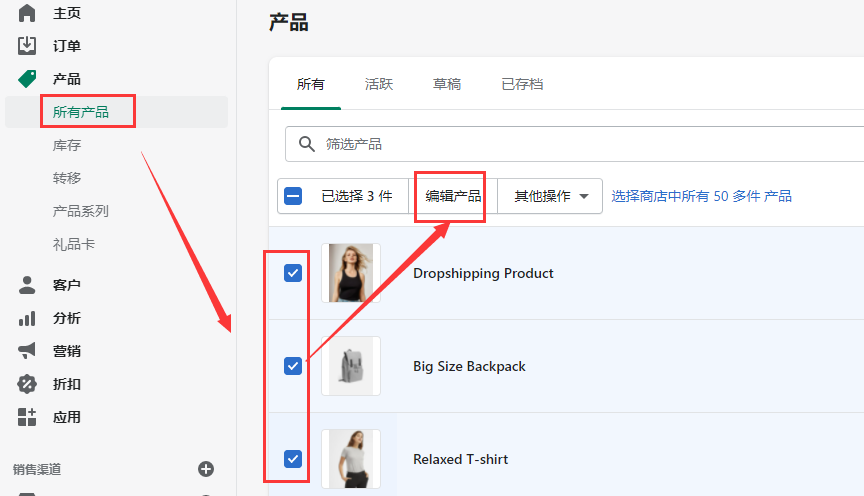
提示:您可以批量选择页面上所有列出的商品以及商店中的每个产品。
3.单击编辑产品。
选择要批量编辑的产品属性
批量编辑器页面显示您选择的产品及它们在表格中的一些可编辑属性。
表中的每一列代表一种产品属性。表中的每一行代表所选产品或多属性。
目前正在编辑这些字段区域列出了您当前正在编辑的产品属性。
添加一个属性
步骤:
1.单击添加字段。随即显示可编辑属性的列表。
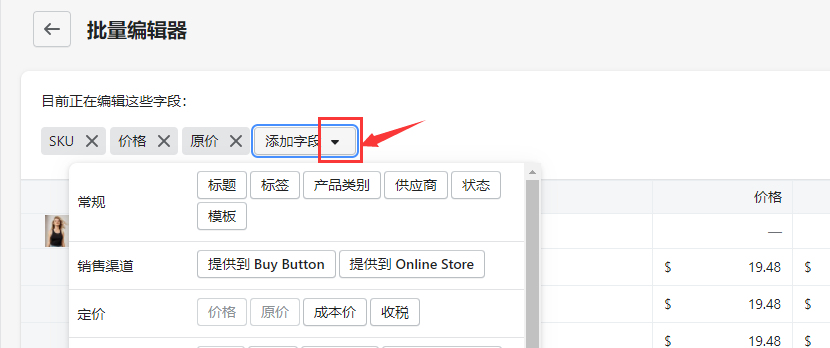
2.单击某一属性将此字段添加到编辑器中展示以进行修改。
如编辑标签,点击添加字段——选中标签,即可出现进行修改
3.如果要添加多个字段,请重复此过程选中要编辑的字段。
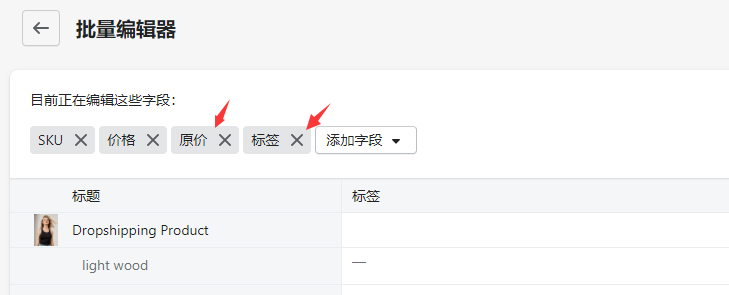
删除属性
单击产品属性旁边的x可停止编辑该属性。
批量编辑产品属性
当您选择了要编辑的所有属性之后,您可以单击表格内的字段以键入新数据或编辑现有数据。
提示:您可以使用编辑快捷方式一次性更改属性表中的多个单元格。
步骤:
1.单击表格中的字段并从中键入以编辑此产品对应项目。
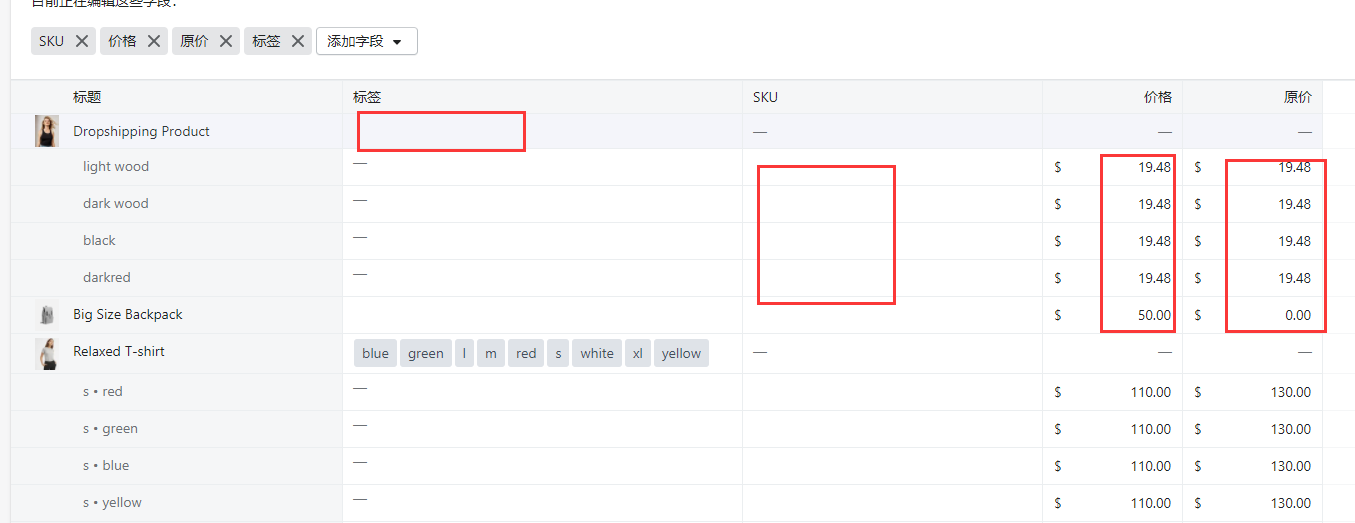
2.单击保存以保存您使用批量编辑器对产品进行的所有更改。
批量编辑器中的快捷键
使用以下快捷方式可以在批量编辑器中快速地导航并编辑属性:
在单元格之间移动- 单击以选择一个表格单元格,然后按箭头键移动到对应方向的下一个可编辑单元格。
使用鼠标选择多个单元格- 按住Alt键 (PC) 或command键 (Mac),并单击不同的单元格以选择多个单元格。您可以选择不相邻的单元格。
用鼠标选择多个相邻的单元格- 单击以选择一个单元格,然后按住shift键并单击同一列中的另一个单元格以选中该单元格以及它与第一个单元格之间的所有单元格。
使用键盘选择多个单元格- 单击以选择一个单元格,然后按住shift键,然后多次按向上箭头键或向下箭头键即可选择当前单元格上方行或下方行中的多个单元格。
编辑多个单元格- 如果您选择了多个表格单元格,可以一次性编辑所有选中的单元格。这适用于键入文本和数字、勾选复选框,以及使用所选单元格中的下拉菜单。
(以上来源于shopify)